QR Code avis Google : Comment le créer gratuitement et obtenir plus d’avis
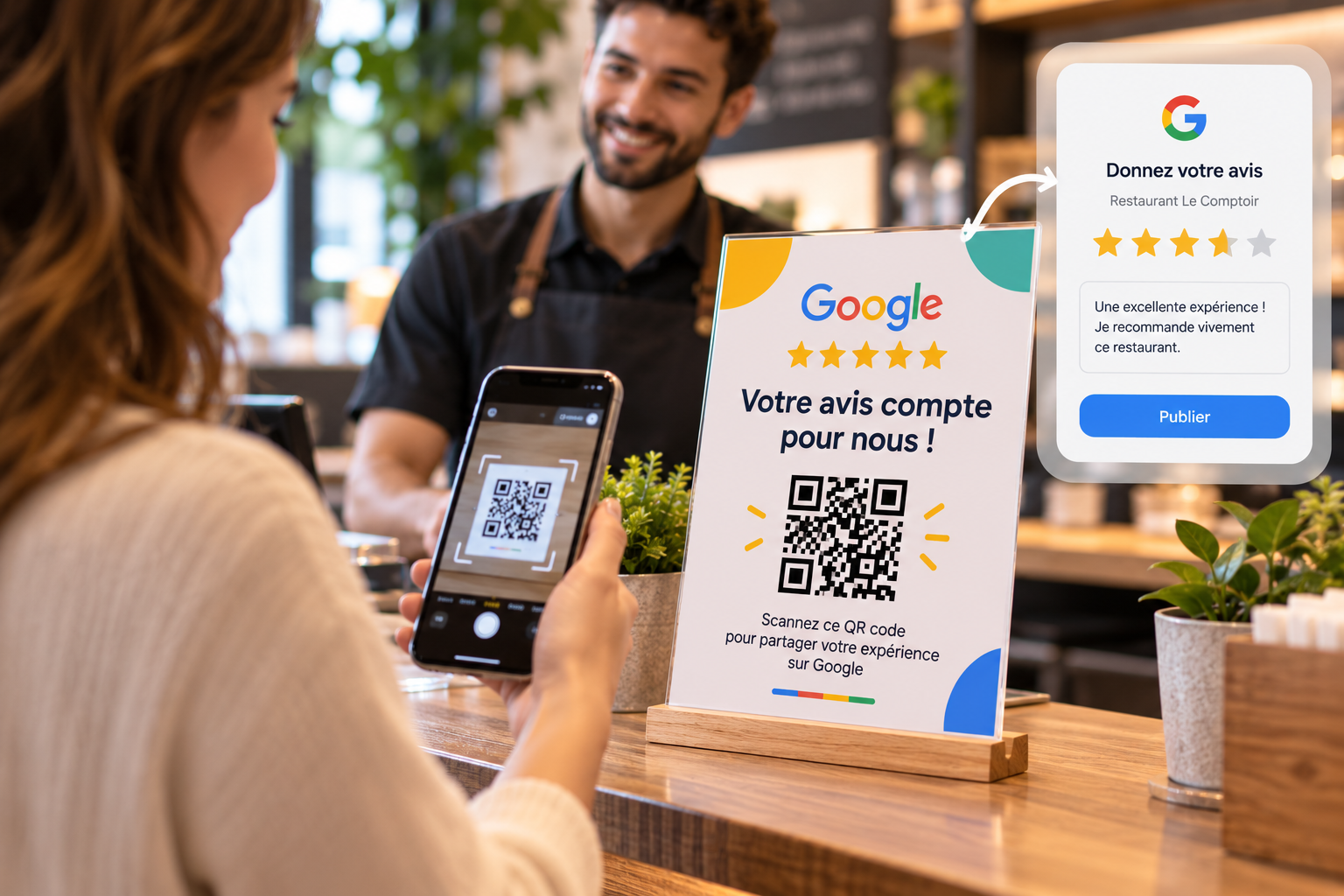
L’essentiel à retenir : Pour créer gratuitement un QR code avis Google, ouvrez votre fiche d’établissement depuis un ordinateur, cliquez sur « Voir les avis », puis « Recevoir plus d’avis ». Google génère un lien et un QR code que vous pouvez télécharger et imprimer. Si vous souhaitez aller plus loin, ce QR code peut aussi s’intégrer à un parcours client plus complet pour animer votre point de vente, identifier vos clients avec leur consentement, mieux connaître leurs préférences et prolonger la relation après leur visite.
Vos clients sont satisfaits, mais peu pensent spontanément à laisser un avis après leur passage ?
Le problème n’est pas nécessairement leur satisfaction. Il peut simplement manquer un déclencheur au bon moment.
Demander au client de rechercher votre établissement sur Google, trouver la bonne fiche puis accéder à l’espace permettant de publier un avis multiplie les étapes. Avec un QR code avis Google, il lui suffit de scanner le code avec son téléphone pour accéder directement au parcours de dépôt d’avis.
Google permet désormais de créer gratuitement ce QR code depuis une fiche d’établissement.
Mais pour un commerce physique, le QR code peut également avoir une fonction plus large. Au-delà des avis, il peut devenir un véritable point de contact entre le passage en magasin et la relation client digitale.
Voyons d’abord comment créer le QR code officiel Google, puis comment l’utiliser efficacement.
Sommaire
- Qu’est-ce qu’un QR code avis Google ?
- Comment créer gratuitement un QR code avis Google ?
- Peut-on le créer depuis un téléphone ?
- Google, générateur externe ou solution spécialisée ?
- Où placer son QR code avis Google ?
- Quel message afficher ?
- Les erreurs à éviter
- Comment intégrer les avis Google dans un parcours LocalGrow ?
- Comment mesurer les résultats ?
- FAQ
Qu’est-ce qu’un QR code avis Google ?
Un QR code avis Google est un QR code qui redirige un client vers l’espace lui permettant de laisser un avis sur la fiche Google d’un établissement.
Restaurant, boulangerie, salon de coiffure, institut, boutique, hôtel ou artisan : le principe est identique.
Le client scanne le QR code avec son smartphone, ouvre le lien proposé puis peut attribuer une note et rédiger son commentaire.
L’intérêt principal est donc très simple : réduire les étapes nécessaires pour déposer un avis.
Google recommande lui-même aux entreprises de partager un lien ou un QR code avec leurs clients pour leur rappeler qu’ils peuvent laisser un avis. Celui-ci apparaîtra ensuite sur la fiche de l’établissement dans Google Search et Google Maps.
Comment créer gratuitement un QR code avis Google ?
Il n’est plus nécessaire de passer obligatoirement par un générateur de QR code externe.
Google propose directement cette fonctionnalité depuis votre fiche d’établissement.
1. Connectez-vous au compte qui gère votre établissement
Depuis votre ordinateur, connectez-vous au compte Google associé à votre fiche d’établissement.
Recherchez ensuite votre entreprise sur Google afin d’accéder aux différentes options de gestion de la fiche.
2. Accédez à vos avis
Cliquez sur :
« Voir les avis »
Puis sélectionnez l’option :
« Recevoir plus d’avis »
Les intitulés de l’interface peuvent évoluer, mais Google ouvre alors l’espace permettant de partager votre demande d’avis.
3. Récupérez votre lien et votre QR code
Google met à votre disposition le lien correspondant ainsi qu’un QR code.
Vous pouvez donc utiliser :
- le lien dans un SMS ou un e-mail ;
- le QR code sur vos supports physiques.
Pour télécharger le QR code, faites un clic droit sur l’image puis sélectionnez « Enregistrer l’image sous… ».
Vous obtenez ainsi gratuitement votre QR code avis Google à imprimer.
4. Testez impérativement votre QR code
Avant de l’intégrer à 500 flyers ou à votre signalétique, testez-le.
Scannez-le avec un autre téléphone et vérifiez :
- que le QR code est détecté facilement ;
- qu’il renvoie vers le bon établissement ;
- que le parcours permettant de laisser un avis s’ouvre correctement ;
- qu’il reste lisible dans les dimensions prévues.
Ce petit contrôle évite une mauvaise surprise après impression.
Peut-on créer un QR code avis Google depuis un téléphone ?
Pas directement avec la fonctionnalité officielle actuelle.
Google précise que la génération du QR code est disponible depuis un navigateur sur ordinateur, et non directement depuis un appareil mobile.
Le QR code obtenu est évidemment destiné, lui, à être scanné depuis un smartphone.
Si vous souhaitez simplement envoyer une demande d’avis à un client par SMS ou e-mail, utilisez plutôt le lien direct fourni par Google : dans ce contexte, demander au client de scanner un QR code affiché sur son propre téléphone ajouterait inutilement une étape.
Google, générateur externe ou solution spécialisée : que choisir ?
Tout dépend de ce que vous souhaitez réellement faire.
Vous voulez simplement un QR code vers vos avis : utilisez Google
Si votre seul besoin est :
« Je veux un QR code à poser sur mon comptoir pour que mes clients puissent laisser un avis. »
La solution gratuite de Google est probablement suffisante.
Elle est simple, officielle et ne nécessite aucun logiciel supplémentaire.
Vous souhaitez personnaliser davantage votre QR code
Vous pouvez également récupérer le lien officiel vers vos avis et le transmettre à un générateur de QR code externe.
Selon l’outil utilisé, vous pourrez disposer de possibilités supplémentaires de personnalisation ou de suivi.
Dans tous les cas, testez le QR code final et vérifiez qu’il redirige bien vers la fiche de votre établissement.
Vous voulez transformer le QR code en véritable point de contact client
C’est un besoin différent.
Dans un commerce physique, le client entre, achète ou consomme puis repart souvent sans que l’établissement sache réellement qui il est.
Un QR code peut justement être utilisé pour créer cette passerelle entre le passage physique et la relation digitale.
C’est notamment la logique de LocalGrow.
Plutôt que de limiter le QR code à un simple lien, LocalGrow permet de construire une expérience digitale accessible depuis le téléphone du client : animation ou jeu, identification avec son consentement, qualification facultative, enrichissement de la fiche client et segmentation.
La demande d’avis Google peut ensuite s’intégrer au parcours.
Autrement dit :
Google répond parfaitement au besoin « créer gratuitement un QR code avis ».
LocalGrow répond au besoin plus large « profiter de cette interaction pour mieux connaître et fidéliser mes clients ».
Où placer son QR code avis Google ?
Créer le QR code ne suffit pas. Il doit être visible au moment où demander un retour a du sens.
Sur le comptoir ou près de la caisse
C’est l’un des emplacements les plus naturels.
Le client vient de terminer son expérience et une petite affiche peut lui rappeler qu’il peut partager son avis.
Sur les tables d’un restaurant ou d’un bar
Un chevalet de table permet de rendre le QR code visible sans intervention systématique de l’équipe.
La formulation doit cependant rester une invitation et non une pression à publier un avis.
Sur un flyer ou un support remis au client
Le client peut scanner le QR code après avoir quitté l’établissement.
Cela peut être pertinent pour une prestation ou un produit dont l’expérience se poursuit après l’achat.
Sur un reçu
Google cite également les reçus parmi les supports possibles pour demander un avis.
Dans un e-mail ou un SMS
Ici, inutile de privilégier le QR code.
Le client est déjà sur un appareil connecté : envoyez directement le lien vers les avis Google. Un clic est plus simple qu’un scan.
Et si vous utilisez LocalGrow ?
L’emplacement peut également dépendre de l’expérience que vous souhaitez créer.
Prenons l’exemple d’un restaurant.
Un QR code placé sur la table peut permettre au client d’accéder à une animation LocalGrow depuis son téléphone. Le restaurateur peut proposer un jeu, identifier le participant avec son consentement et, s’il le souhaite, lui poser une question simple :
« Quel type de plat préférez-vous ? »
Pizza, burger, végétarien ou dessert, par exemple.
Cette réponse vient enrichir la connaissance client et peut alimenter un segment utilisable ultérieurement pour mieux cibler les communications.
La demande d’avis Google peut également faire partie du parcours, mais elle doit rester facultative et indépendante de tout cadeau ou avantage.
Le même QR code devient alors beaucoup plus qu’un raccourci vers Google : il participe à la construction de la relation client.
Quel texte afficher à côté du QR code ?
Un QR code posé seul sur une table ou un comptoir risque d’être ignoré.
Le client doit immédiatement comprendre ce qu’il obtiendra en le scannant.
Pour une demande d’avis classique :
« Votre avis compte pour nous. Scannez ce QR code pour partager votre expérience sur Google. »
Ou :
« Comment s’est passée votre visite ? Partagez votre expérience sur Google. »
Évitez en revanche :
« Satisfait ? Laissez-nous 5 étoiles ! »
La demande doit rester neutre. Le client choisit librement sa note et son commentaire.
Dans le cas d’une animation LocalGrow, l’accroche dépendra plutôt de l’expérience proposée :
« Scannez et tentez votre chance ! »
La demande d’avis intervient alors dans le parcours, sans que la participation au jeu ou l’obtention d’un avantage soit conditionnée au dépôt d’un avis.
Cette distinction est essentielle.
Les erreurs à éviter avec un QR code avis Google
Google autorise les entreprises à solliciter des avis auprès de leurs vrais clients. En revanche, plusieurs pratiques sont interdites ou à éviter.
Offrir un cadeau ou une réduction en échange d’un avis
Vous ne devez pas proposer une réduction, un produit gratuit, un cadeau ou un autre avantage en échange de la publication, de la modification ou de la suppression d’un avis.
Par exemple :
« Laissez-nous un avis et gagnez 10 % »
n’est pas une mécanique à utiliser.
C’est également pour cette raison que, dans un parcours LocalGrow, jeu et avis doivent rester dissociés.
Le client peut participer à l’animation selon les conditions prévues. La demande d’avis est une invitation distincte et facultative.
Demander uniquement aux clients satisfaits
Autre pratique problématique : demander d’abord au client s’il est satisfait puis ne diriger vers Google que ceux qui répondent positivement.
La sollicitation ne doit pas servir à filtrer artificiellement les avis négatifs.
Demander cinq étoiles
Demandez un avis, pas une note prédéterminée.
Le client doit rester libre de raconter son expérience et de choisir sa note.
Mettre le client sous pression
Faciliter le dépôt d’un avis ne signifie pas obliger le client à le publier devant vous.
Le QR code doit supprimer de la friction, pas créer une contrainte.
La règle à retenir est simple :
faciliter la démarche, demander un retour sincère, ne jamais influencer la réponse.
Comment intégrer les avis Google dans un véritable parcours client avec LocalGrow ?
C’est ici que le sujet devient particulièrement intéressant pour un commerce physique.
Prenons deux scénarios.
Scénario 1 : le QR code classique
Un client termine son repas.
Il voit :
« Laissez-nous un avis Google »
Il scanne le QR code, publie éventuellement son avis puis repart.
L’objectif réputation est rempli.
Mais la relation s’arrête généralement là.
Scénario 2 : un parcours LocalGrow
Le client découvre une animation accessible par QR code.
Il participe depuis son smartphone et peut laisser volontairement ses coordonnées.
Le commerçant peut également ajouter, s’il le souhaite, une ou deux questions personnalisées, affichées simplement une par écran.
Par exemple, un bar peut demander :
« Quel sport suivez-vous le plus ? »
Football, rugby, tennis ou Formule 1.
Un institut :
« Quel type de soin vous intéresse le plus ? »
Visage, massage, ongles ou regard.
Un coffee shop :
« Vous êtes plutôt ? »
Espresso, latte, thé ou boissons froides.
Les réponses enrichissent automatiquement la fiche client et permettent de constituer des segments.
Le commerçant peut ensuite adresser, dans le respect des consentements recueillis, des campagnes SMS ou e-mail plus pertinentes.
Le bar peut par exemple communiquer sur une soirée rugby auprès des personnes ayant indiqué s’intéresser à ce sport plutôt que d’envoyer le même message à toute sa base.
Et la demande d’avis Google ?
Elle peut s’inscrire dans le parcours, sans être une condition pour jouer ou obtenir un lot.
On passe donc d’une logique :
QR code → avis Google
à une logique plus complète :
QR code → interaction → identification → connaissance client → segmentation → communication → fidélisation
L’avis Google reste important, mais il devient l’une des briques de la relation client plutôt que sa finalité.
Comment mesurer les résultats ?
Si vous utilisez uniquement le QR code officiel de Google, le principal indicateur sera naturellement l’évolution de vos avis dans le temps.
Vous pouvez notamment suivre :
- le nombre de nouveaux avis ;
- la fréquence à laquelle ils arrivent ;
- la note moyenne ;
- les réponses apportées par l’établissement.
Attention toutefois à ne pas attribuer automatiquement toute évolution au QR code si vous utilisez simultanément d’autres moyens de sollicitation.
Avec une campagne digitale plus complète, les indicateurs peuvent être plus larges.
Dans LocalGrow, l’intérêt est également de mesurer la participation aux campagnes et de développer progressivement la connaissance de votre base client.
L’objectif n’est alors plus uniquement :
« Combien d’avis ai-je obtenus ? »
mais aussi :
« Combien de clients de passage suis-je désormais capable d’identifier, de mieux connaître et de recontacter avec un message pertinent ? »
Pour un commerce local, les deux approches sont complémentaires.
FAQ : QR code avis Google
Comment créer gratuitement un QR code avis Google ?
Depuis un ordinateur, connectez-vous au compte qui gère votre fiche d’établissement Google. Ouvrez « Voir les avis », puis « Recevoir plus d’avis ». Google affiche le lien et le QR code correspondant, que vous pouvez enregistrer gratuitement.
Où trouver le QR code de ma fiche Google ?
Le QR code est accessible depuis l’espace de gestion des avis de votre fiche Google Business Profile, dans l’option permettant de recevoir davantage d’avis.
Peut-on créer un QR code avis Google depuis un téléphone ?
Google indique actuellement que son QR code doit être généré depuis un navigateur sur ordinateur. La fonctionnalité n’est pas directement disponible sur appareil mobile.
Un QR code avis Google est-il gratuit ?
Oui. Google permet de générer gratuitement le QR code depuis votre fiche d’établissement. Vous n’avez donc pas besoin d’un générateur payant pour créer un QR code classique.
Faut-il utiliser un générateur de QR code ?
Pas nécessairement. Pour un QR code classique redirigeant vers vos avis, Google fournit directement la fonctionnalité. Un outil externe ou une solution spécialisée devient pertinent si vous recherchez des fonctionnalités ou un parcours plus complet.
Peut-on personnaliser son QR code avis Google ?
Vous pouvez intégrer le QR code fourni par Google dans un support graphique aux couleurs de votre commerce. Si vous utilisez un générateur externe pour davantage de personnalisation, vérifiez toujours que le QR code final reste facilement lisible et qu’il renvoie vers le bon lien.
Où afficher son QR code avis Google ?
Vous pouvez notamment le placer sur un comptoir, une table, un reçu, un flyer ou un support remis au client. Le meilleur emplacement est généralement celui où le client vient de vivre l’expérience sur laquelle vous lui demandez son avis.
Peut-on offrir un cadeau en échange d’un avis Google ?
Non. Google interdit d’offrir une réduction, un produit, un service ou un autre avantage en échange de la publication, de la modification ou de la suppression d’un avis.
Peut-on organiser un jeu et demander ensuite un avis Google ?
Oui, à condition que les deux actions soient clairement indépendantes. Le client ne doit pas être obligé de laisser un avis pour participer, obtenir son résultat ou recevoir un avantage. La demande d’avis doit rester neutre et facultative.
Pourquoi mon QR code avis Google ne fonctionne-t-il pas ?
Vérifiez d’abord sa destination avec plusieurs smartphones. Assurez-vous qu’il renvoie vers la bonne fiche et qu’il n’a pas été déformé ou imprimé dans une taille trop petite. Si nécessaire, récupérez à nouveau le QR code directement depuis votre fiche Google.
Un avis Google est utile. Connaître le client qui passe dans votre établissement l’est aussi.
Un QR code classique peut faciliter la collecte d’avis.
Avec LocalGrow, vous pouvez aller plus loin en transformant ce point de contact en véritable parcours client : proposer une animation, identifier vos clients avec leur consentement, apprendre ce qui les intéresse, créer des segments et communiquer ensuite au bon moment avec le bon message.
Identifiez vos clients, apprenez ce qui les intéresse et communiquez avec eux au bon moment avec le bon message.
D’autres articles à ce sujet